miércoles, 28 de septiembre de 2022

" DISEÑO DE PAGINA "


CENTRO DE BACHILLERATO TECNOLOGICO INDUSTRIAL Y DE SERVICIOS NUM.88


NOMBRE: MENDEZ ROBLERO ANA BARBARA
SALAZAR RAMOS ABIGAIL


MATERIA: GESTION INFORMACION MEDIANTE EL USO DE PROCESADORES DE TEXTO


 GRADO Y GRUPO: “3-F”


CONFIGURAR PÁGINA

se refiere a establecer parámetros que están involucrados principalmente con la impresión de un documento, estos parámetros pueden ser: márgenes, orientación de la página y tamaño del papel


ENCABEZADO Y PIES DE PAGINA 


ENCABEZADO: El término encabezado puede ser también el participio del verbo encabezar, que en este contexto significa liderar o presidir.


PIES DE PAGINA: 
texto y/o imágenes que se colocan en el área del margen superior e inferior respectivamente y que se caracterizan por aparecer por lo regular en todas las páginas del documento

https://www.uv.mx/personal/rcordoba/files/2020/03/Crear-Encabezados-y-Pies-de-P%C3%A1gina-en-Word.pdf
 

NUMERO DE PAGINAS 

Seleccionar una pocision ( izquierda , central  o derecha  y encabezado o pie de pagina.


lunes, 26 de septiembre de 2022

ESTILOS

                                Estilos

                 Haga clic con el botón derecho en el texto en el que quiere basar un nuevo estilo. En la minibarra de herramientas que aparece, haga clic en Estilos y luego en Crear un estilo. En el cuadro de diálogo Crear nuevo estilo a partir del formato, asigne un nombre al estilo y haga clic en Aceptar.
https://support.microsoft.com › office
           
                                    Aplicar y quitar Estilos

En la pestaña Inicio, en el grupo Estilos, haga clic con el botón derecho en el estilo de la galería Estilos rápidos que desea cambiar y, a continuación, seleccione Modificar. En el cuadro de diálogo Modificar estilo, cambie el estilo de la forma que desee y, a continuación, haga clic en Aceptar.https://support.microsoft.com 
 
                                        CREAR 
Haga clic con el botón derecho en el texto en el que quiere basar un nuevo estilo. En la minibarra de herramientas que aparece, haga clic en Estilos y luego en Crear un estilo. En el cuadro de diálogo Crear nuevo estilo a partir del formato, asigne un nombre al estilo y haga clic en Aceptar.https://support.microsoft.com/es-es/office/personalizar-o-crear-nuevos-estilos-d38d6e47-f6fc-48eb-a607-1eb120dec563#:~:text=Haga%20clic%20con%20el%20bot%C3%B3n%20derecho%20en%20el%20texto%20en,y%20haga%20clic%20en%20Aceptar

                                        MODIFICAR Y BORRAR ESTILOS 
Selecciona el texto al que se le ha aplicado previamente un estilo, como, por ejemplo, Título Para saber cuál es el estilo que se usó solo tienes que seleccionar el texto y el estilo empleado aparecerá resaltado en la galería de estilos.
Edita el texto como prefieras y ajusta los atributos del estilo (puedes cambiar el color. https://support.microsoft.com/es-es/office/personalizar-o-crear-nuevos-estilos-d38d6e47-f6fc-48eb-a607-1eb120dec563#:~:text=Haga%20clic%20con%20el%20bot%C3%B3n%20derecho%20en%20el%20texto%20en,y%20haga%20clic%20en%20Aceptar
   
                                  REFERENCIAS ENTRE ESTILOS
Preferencias entre estilos. Los estilos modifican el formato de un documento, pero también se puede modificar el formato de forma manual, sin aplicar estilos, como ya vimos en este curso. Entonces, ¿Qué ocurre si un párrafo de un documento tiene aplicado un estilo y queremos aplicarle además un formato manual. 


FORMATO DE CELDA

                                                       FUENTE 

introducir datos en una hoja de cálculo, Excel usa automáticamente el estilo de fuente Calibri en size11 pero, si prefiere un estilo o un tamaño de fuente diferente, aquí le mostramos cómo puede cambiarlos


https://support.microsoft.com/es-es/office/cambiar-el-estilo-de-fuente-y-el-tama%C3%B1o-de-una-hoja-de-c%C3%A1lculo-b3f1792b-9980-4b92-9aa5-5dd6e940b195

ALINEACIÓN 


es un atributo de formato de párrafo que determina la apariencia del texto de un párrafo completo. Por ejemplo, en un párrafo que se alinea a la izquierda (la alineación más común), el texto se alinea con el margen izquierdo. En un párrafo justificado, el texto se alinea con ambos márgenes.


https://support.microsoft.com/es-es/office/alinear-el-texto-en-una-celda-b2489a1f-6c89-45b7-9562-bbc287aa71ea


BORDES

son las líneas que rodean a una celda o a un rango de celdas, pero excel nos permite añadirlos y aplicarles formato con diferentes colores, estilos y grosores.


https://support.microsoft.com/es-es/office/alinear-el-texto-en-una-celda-b2489a1f-6c89-45b7-9562-bbc287aa71ea

RELLENOS

Relleno rápido rellena automáticamente los datos cuando detecta un patrón,
puede usar relleno rápido para separar los nombres y apellidos de una sola columna, o combinar nombres y apellidos de dos columnas diferentes. 


https://support.microsoft.com/es-es/office/usar-relleno-r%C3%A1pido-en-excel-3f9bcf1e-db93-4890-94a0-1578341f73f7#:~:text=Relleno%20r%C3%A1pido%20rellena%20autom%C3%A1ticamente%20los,Excel%202013%20y%20versiones%20posteriores.

ESTILOS PREDEFINIDOS

Los estilos de gráfico predefinidos permiten ajustar el formato de varios elementos de gráfico, todos a la vez. Los estilos cambian colores, sombreado y otras propiedades de formato rápidamente.


https://www.customguide.com/es/excel/diseno-y-estilo#:~:text=Los%20estilos%20de%20gr%C3%A1fico%20predefinidos,clic%20en%20la%20pesta%C3%B1a%20Dise%C3%B1o.

FORMATO  DE VALORES 
NUMÉRICO


El formato números en Excel es el proceso a través del cual podemos cambiar la apariencia de un número contenido en una celda. Es importante remarcar que dicho formato no modifica el valor numérico de la celda sino solo su apariencia.


https://exceltotal.com/formato-de-números-en-excel-2013/#:~:text=El%20formato%20n%C3%BAmeros%20en%20Excel,celda%20sino%20solo%20su%20apariencia.

COPIA RÁPIDO DE FORMATO
Use Copiar formato en la pestaña Inicio para aplicar rápidamente el mismo formato (como el color, el estilo de fuente, el tamaño y el estilo de borde) a varias partes de texto o gráficos. Copiar formato le permite copiar todo el formato de un objeto y aplicarlo a otro (de forma similar a la opción de copiar y pegar ...


https://support.microsoft.com/es-es/office/usar-la-caracter%C3%ADstica-copiar-formato-4bb415a9-d4e4-42b7-b579-170adc594e40


FORMATO CONDISIONAL

El formato condicional cambia el aspecto de un rango de celdas en función de una condición (o criterios). Puede usar formato condicional para resaltar celdas que contienen valores que cumplen cierta condición.


https://support.microsoft.com/es-es/office/resaltar-patrones-y-tendencias-con-el-formato-condicional-en-excel-para-mac-c3130a89-7ebf-41ac-ab93-e8f58bb42


LOS TEMAS

El tema de Office es el esquema de color para todo el programa de Office, mientras que los temas del documento son más específicos (muestran documentos de Word u hojas de cálculo de Excel individuales). Además, puede agregar un patrón a su programa de Office, cambiando el fondo de Office.


https://support.microsoft.com/es-es/office/cambiar-un-tema-y-que-sea-el-predeterminado-en-word-o-excel-c846f997-968e-4daa-b2d4-42bd2afef904#:~:text=El%20tema%20de%20Office%20es,cambiando%20el%20fondo%20de%20Office.


martes, 20 de septiembre de 2022

DISEÑOS

                                                                     APLICAR TEMA

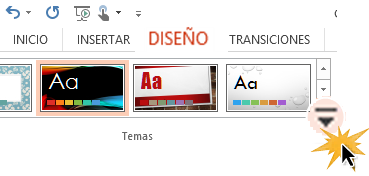
En la pestaña Diseño, haz clic en la flecha desplegable del grupo Temas.

Desde aquí podrás seleccionar cualquier tema.

        Se desplegará un menú con los temas que puedes aplicar. Pasa el ratón por los temas para tener una vista previa de cómo quedaría tu presentación, Cuando hayas elegido el tema, haz clic sobre él y listo, 

 https://edu.gcfglobal.org/es/powerpoint-2013/como-aplicar-un-tema/1/


FONDO DE DIAPOSITIVA 


 Los fondos, o estilos de fondo, son variantes del relleno del fondo procedentes de las combinaciones de colores del tema y de las diferentes intensidades de su fondo. Si se modifican los colores del tema (ver capítulo Temas), los estilos de fondo se actualizan para reflejar los nuevos colores.


images/09OP01.png 

Seleccione el diseño o el patrón de diapositivas a los que desea aplicar un fondo.

 Haga clic en el botón Estilos de fondo del grupo Fondo.

 Si solo hay un patrón de diapositivas, haga clic directamente en el fondo que desea aplicar a todas las diapositivas del patrón. 

 https://www.ediciones-eni.com/open/mediabook.aspx?idR=695751f52cedeab882f4c223907d053e


ESTILOS RÁPIDOS


 conjunto de formatos que se aplican con un solo clic sobre el elemento seleccionado. Utilizarlos nos puede ahorrar mucho tiempo y lo cierto es que se logran, con ellos, resultados espectaculares.


 Estilos de tabla 

Para las tablas, encontramos los estilos en el grupo de fichas Herramientas de tabla, ficha Diseño. Por su parte para las imágenes los encontramos en su ficha Formato. Estas fichas aparecerán cuando seleccionemos el elemento.

 https://www.aulaclic.es/powerpoint-2016/t_5_3.htm


NUMERACIÓN DE DIAPOSITIVA 

En el grupo Texto de la pestaña Insertar, haga clic en Número de diapositiva. En el cuadro de diálogo Encabezado y pie de página, haga clic en la pestaña Diapositiva. Siga uno de estos procedimientos: Para numerar la diapositiva seleccionada, seleccione la casilla Número de diapositiva y haga clic en Aplicar.

Resultado de imagen para numeracion de diapositivas power point 

PATRÓN DE DIAPOSITIVAS 


Un patrón de diapositivas es la primera diapositiva en una jerarquía de diapositivas en el que se almacena información sobre el tema y los diseños de diapositiva de una presentación, como el fondo, color, fuentes, efectos, tamaños de marcador y posicionamiento.


Resultado de imagen para patrón de diapositivas en power point

CREAR Y MODIFICAR DISEÑO DE DIAPOSITIVAS

  1. En la pestaña Vista, en el grupo Vistas maestras, haga clic en Patrón de diapositivas.
  2. En el panel que contiene los patrones de diapositivas y los diseños, haga clic en el diseño que desea editar.
  3. Edite el diseño. ...
  4. En el grupo Cerrar, haga clic en Cerrar vista maestra.

 Resultado de imagen para crear y modificar diseños de diapositivas power point


VOZ ESTUDIANTIL

Bienvenida o Introducción ✨ "¡Bienvenidos al Blog Estudiantil! Este espacio está creado por y para los estudiantes, con el objetivo d...